本教程将指导如何使用视频下载工具 yt-dlp 来下载网络视频。yt-dlp 支持众多视频网站,包括YouTube、Bilibili、腾讯视频、优酷等。
第一步:准备工作
1、下载 yt-dlp.exe 程序文件。
项目网址:https://github.com/yt-dlp/yt-dlp
下载链接:https://github.com/yt-dlp/yt-dlp/releases/download/2025.09.23/yt-dlp_x86.exe
2、安装浏览器扩展程序
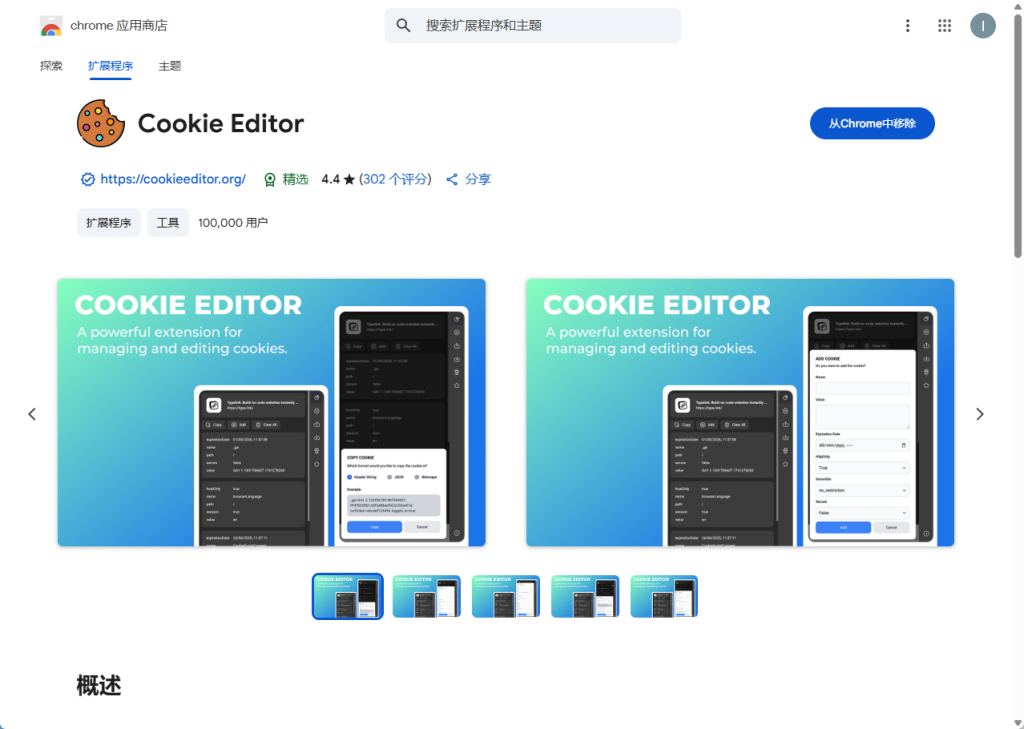
需要一个可以导出Cookie的浏览器扩展。这里推荐使用 Cookie-Editor。
★ Microsoft Edge 用户:
打开Edge浏览器,访问Microsoft Edge 加载项。
搜索 “Cookie-Editor” 并安装。
★ Google Chrome 用户:
打开Chrome浏览器Chrome 应用商店。
搜索 “Cookie-Editor” 并安装。
★ 安装完成后,在浏览器的扩展程序管理中,将 Cookie-Editor 固定到工具栏上。
第二步:导出Cookie
1、打开您想要下载的视频页面。
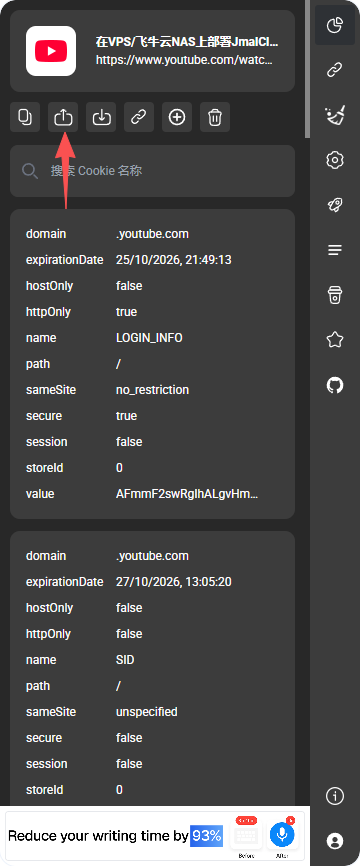
2、点击工具栏上的 Cookie-Editor 图标。
3、在弹出的窗口右下角,点击导出按钮。
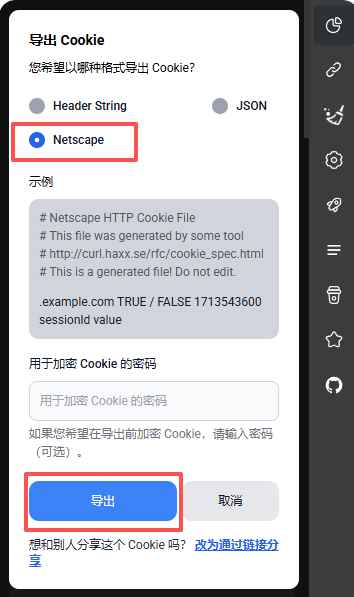
在二级菜单中,选择 Netscape,点击导出。此时,将Cookie信息导出到您的本地电脑yt-dlp.exe 所在的文件夹。为了好记,将文件名改为1.json。
第三步:打开命令提示符进行下载
1、打开 yt-dlp.exe 所在的文件夹。
2、在文件管理器的地址栏中输入 cmd,然后按 Enter 键。
3、这将在当前目录下打开一个命令提示符窗口。
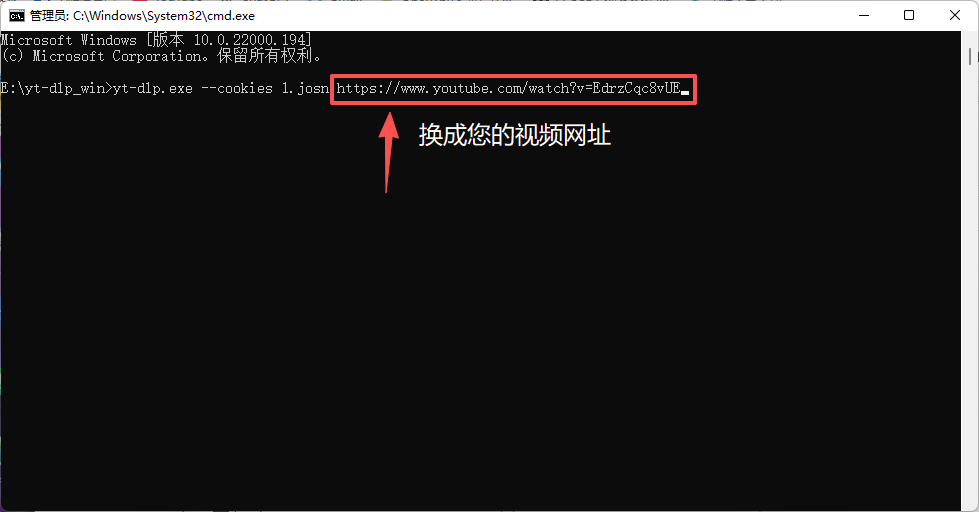
4、执行下载命令(文字红色部分换成您要下载视频的链接)
yt-dlp_x86.exe --cookies 1.json 视频的链接5、按下 Enter 键,yt-dlp 将会自动开始下载,并默认选择最高画质的视频。
6、下载完成后,视频文件会保存在 yt-dlp.exe 所在的文件夹中。